

Gebruiker toevoegen
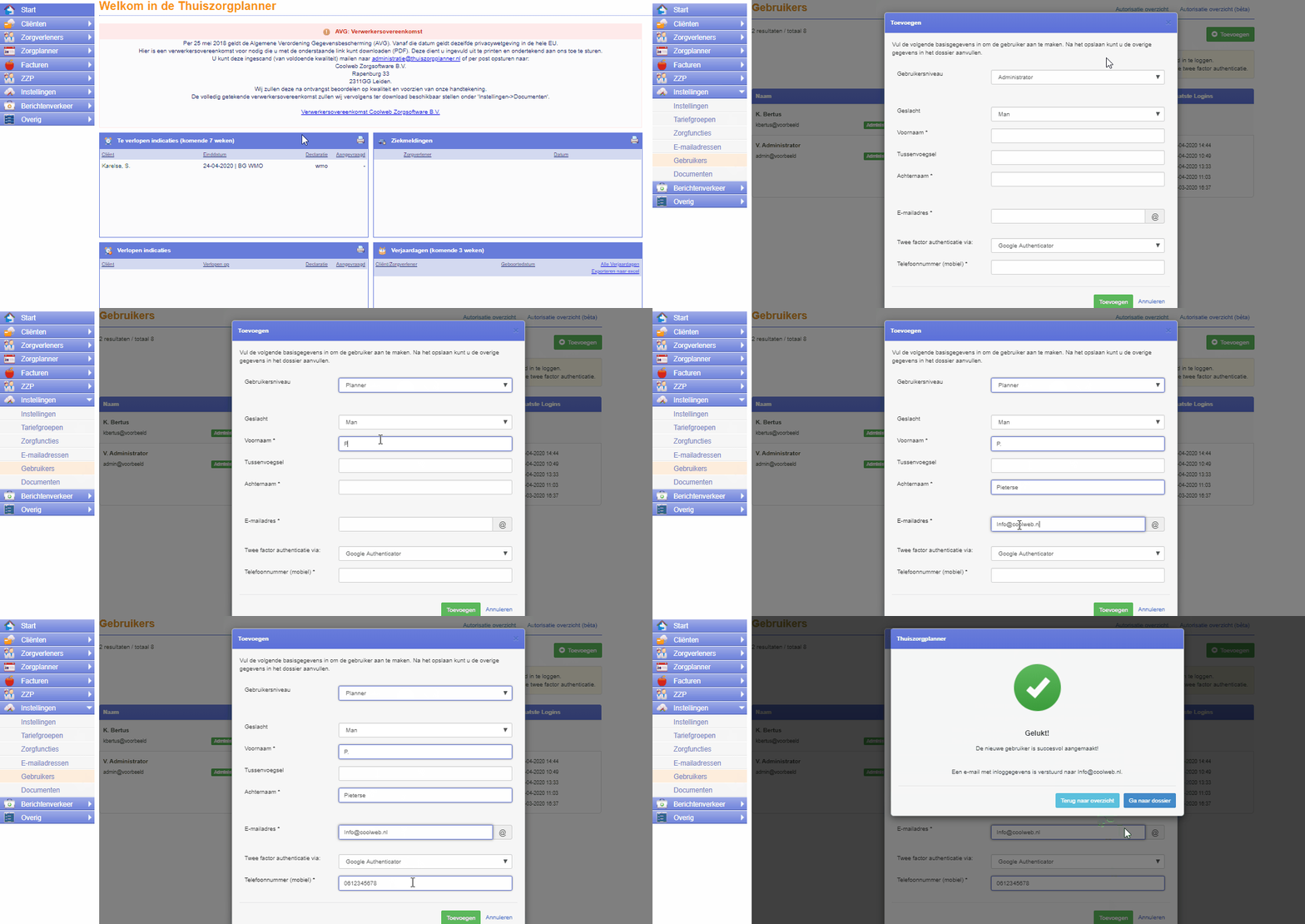
Het toevoegen van een extra gebruiker kan via de volgende stappen.
- Stap 1: Klik op “Instellingen”.
- Stap 2: Klik op “Gebruikers”.
Je ziet nu aan de rechterkant een groene knop met “Toevoegen”. Staat deze groene knop er niet? Lees dan verder bij “Extra gebruiker aanvragen”.
- Stap 3: Klik op “Toevoegen”.
Allereerst wordt er nu gevraagd om het gewenste gebruikers niveau voor de gebruiker te kiezen. Meer weten over de verschillende gebruikers niveaus. Dit is te lezen in “Autorisatie gebruikers“.
- Stap 4: Kies het gewenste gebruikers niveau voor de gebruiker.
- Stap 5: Vul de overige gegevens in.
- Stap 6: Klik op “Toevoegen”.
De gebruiker is nu toegevoegd.
Voorbeeld
Extra gebruiker aanvragen
Het basispakket van de Thuiszorgplanner is altijd inclusief één gebruiker. Hiermee wordt een account bedoelt voor een “kantoor medewerker”. Oftewel iemand die zich bezig houdt met de planning, administratie, facturatie etc.
Als er geen knop voor het toevoegen van een gebruiker zichtbaar is, betekent dit dat er geen leeg gebruikers account meer beschikbaar is. Een extra gebruiker is dan aan te vragen via verkoop@thuiszorgplanner.nl.
LET OP: Een extra gebruiker is contractueel niet naamgebonden. Dit wil zeggen dat een gebruikers account verwijderd kan worden als de gebruiker bijvoorbeeld niet meer in dienst is. Op deze manier zal dan vervolgens ook de groene toevoegen knop weer verschijnen, waardoor er op de plek van het oude account een nieuw account aangemaakt kan worden voor bijvoorbeeld de nieuwe collega. Weten hoe je een gebruiker kan verwijderen? Dit is te lezen in “Gebruiker verwijderen“.
Aan het toevoegen van een extra gebruiker zitten extra kosten verbonden. Bij het afsluiten van een overeenkomst is het mogelijk direct te kiezen voor extra gebruikers, maar het later ophogen van het aantal gebruikers is ook mogelijk. Het overzicht van de kosten, vind je in de Thuiszorgplanner via de volgende stappen.
- Stap 1: Klik op “Overig”.
- Stap 2: Klik op “Specificaties/Tarieven”.
- Stap 3: Klik op het tabblad “Tarieven”
Je ziet nu een overzicht van alle kosten.
LET OP: Het gaat hierbij dus niet om zorgverleners. Zorgverleners zijn onbeperkt en kosteloos toe te voegen. Hoe je die toevoegt lees je bij “Zorgverlener toevoegen.”