Memo’s cliëntendossier
Memo toevoegen
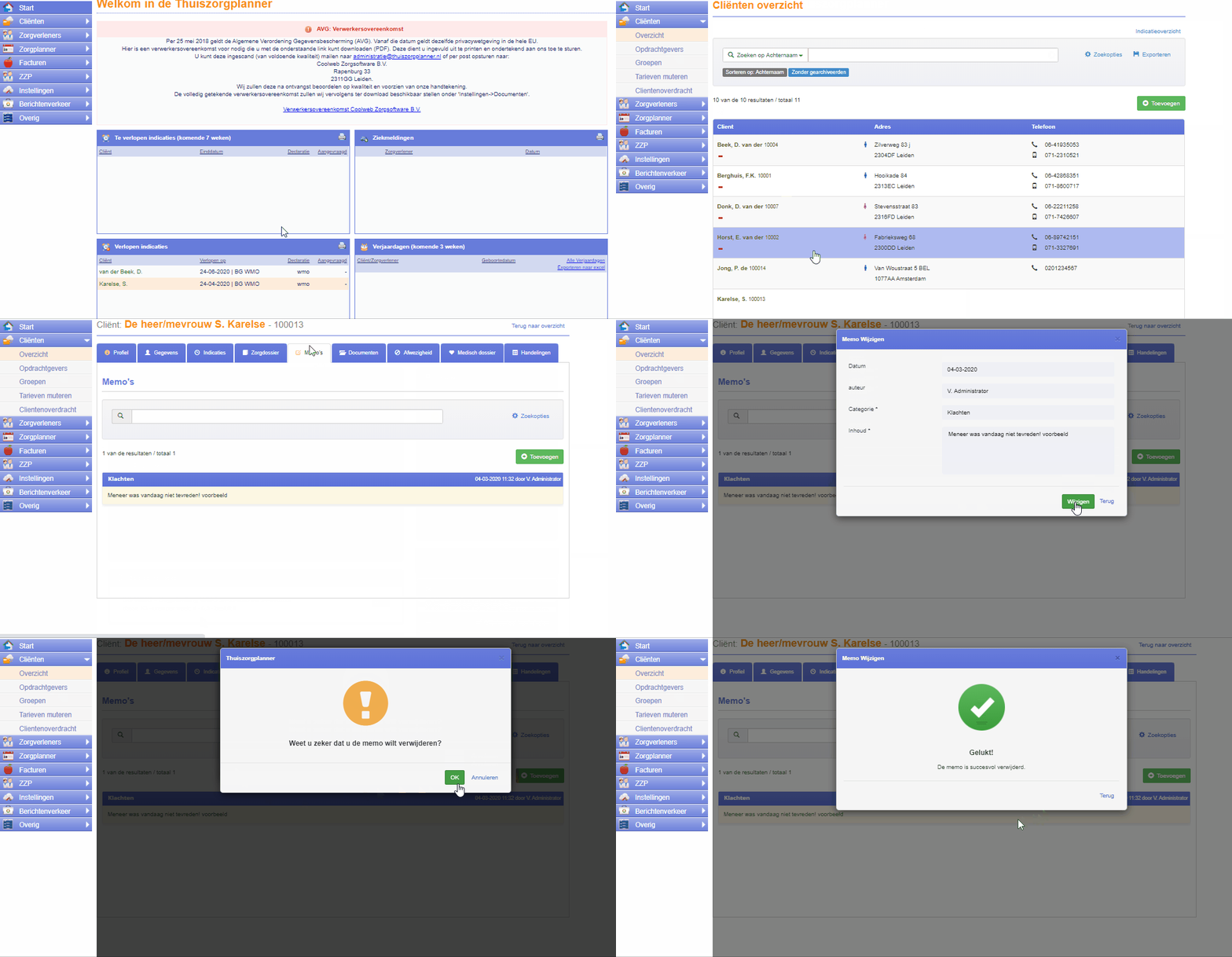
Als je een memo wilt toevoegen aan een cliëntendossier, kan dit via de volgende stappen.
- Stap 1: Klik op “Cliënten”.
- Stap 2: Klik op “Overzicht”.
- Stap 3: Klik op de desbetreffende cliënt.
- Stap 4: Klik op “Memo’s”
Rechts op het scherm staat een groene knop met “Toevoegen”.
- Stap 5: Klik op “Toevoegen”.
Een memo kan toegevoegd worden onder een categorie. Hiervoor kan je een eerder toegevoegde categorie kiezen of een nieuwe categorie aanmaken. Een nieuwe categorie maak je door op “Toevoegen” te klikken.
- Stap 6: Vul een nieuwe categorie in of kies een bestaande categorie.
- Stap 7: Schrijf de memo bij “Inhoud”.
- Stap 8: Klik op “Opslaan”.
De memo is nu opgeslagen in het cliëntendossier.
Voorbeeld
Memo wijzigen
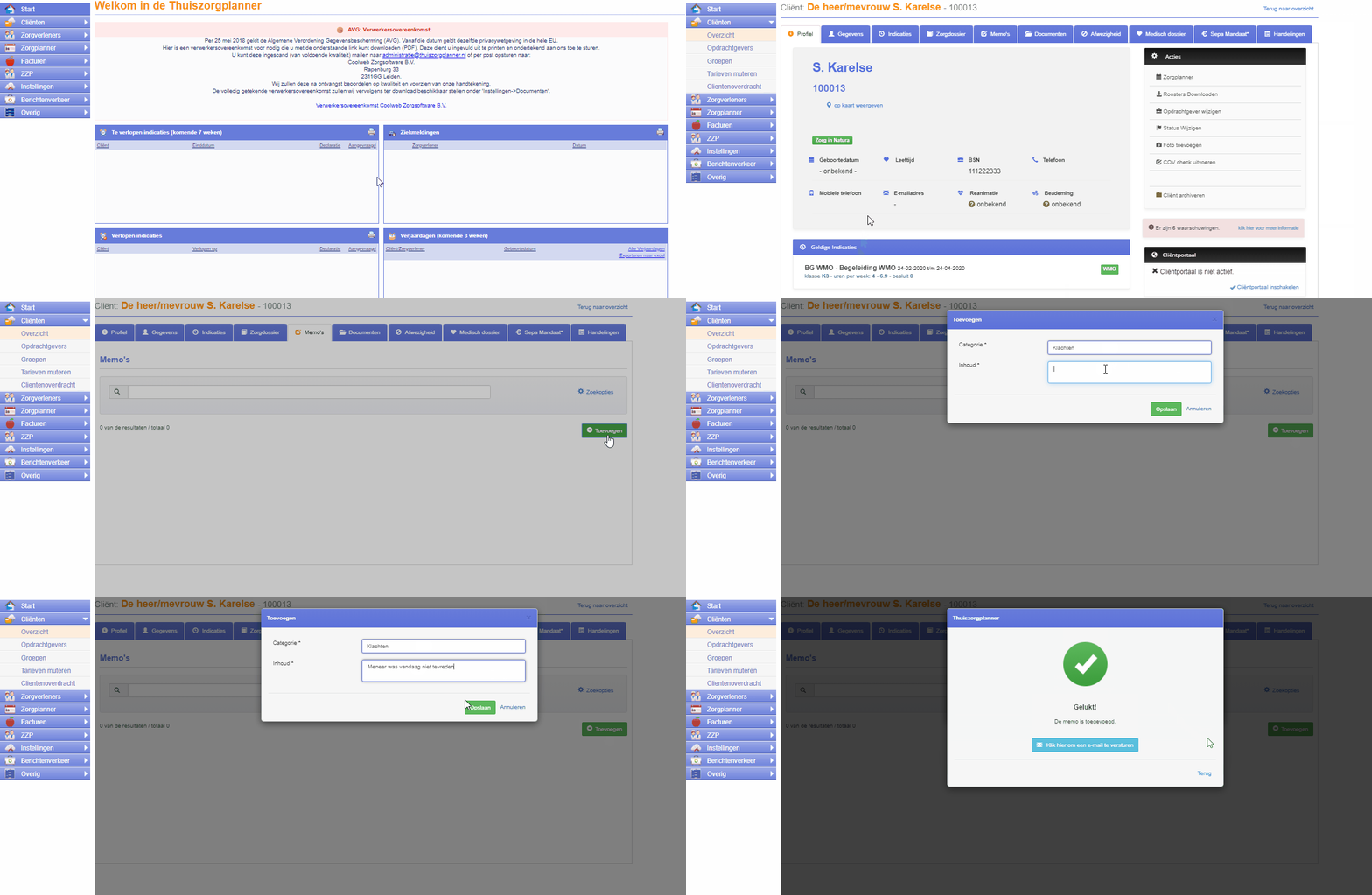
Als een memo aangepast of aangevuld moet worden, kan dit via de volgende stappen.
- Stap 1: Klik op “Cliënten”.
- Stap 2: Klik op “Overzicht”.
- Stap 3: Klik op de desbetreffende cliënt.
- Stap 4: Klik op “Memo’s”
- Stap 5: Klik op de memo die je aan wilt passen.
- Stap 6: Klik op “Wijzigen”.
- Stap 7: Wijzig de memo.
- Stap 8: Klik op “Opslaan”.
De memo is nu gewijzigd.
Voorbeeld
Memo verwijderen
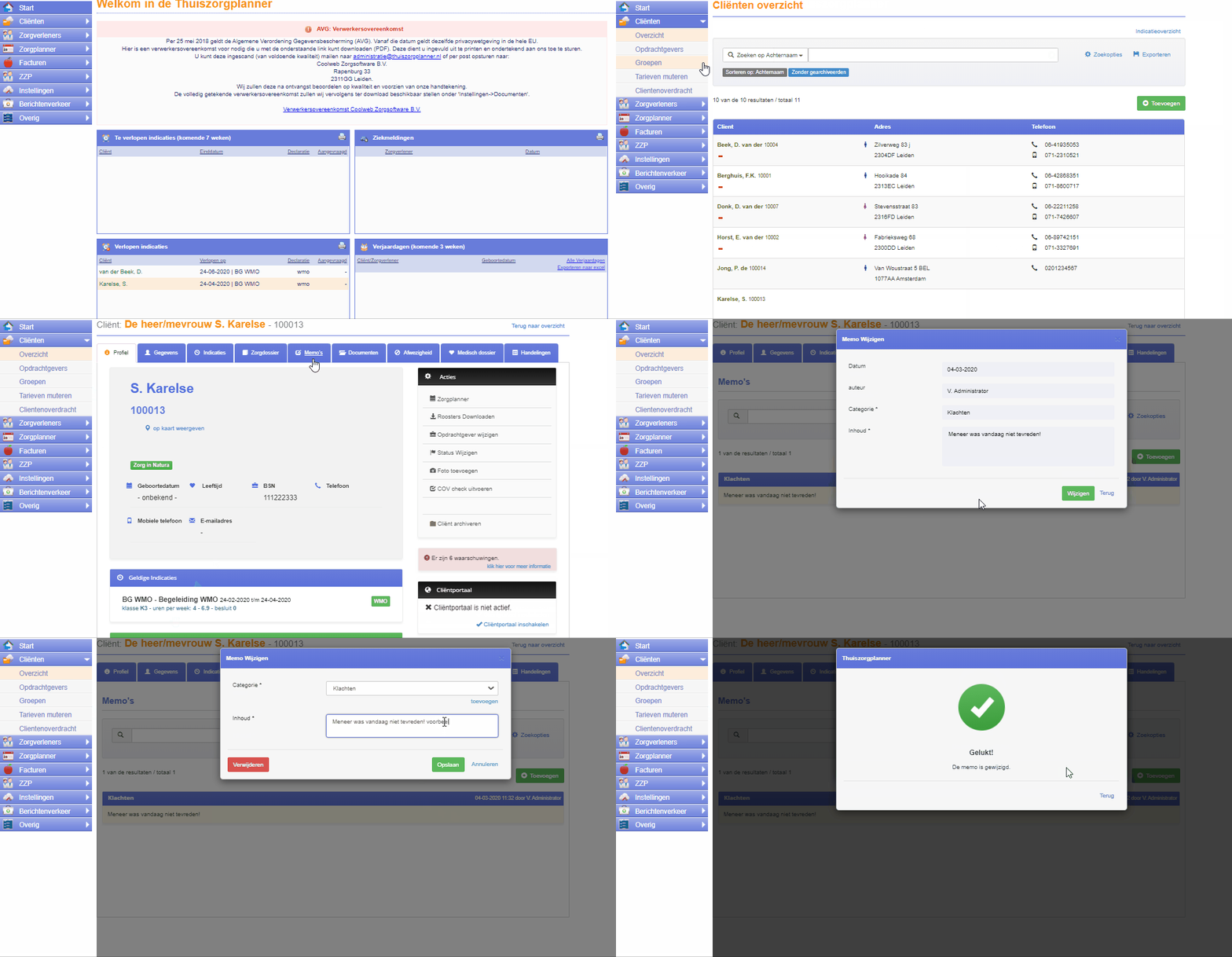
Wil je een memo verwijderen? Dan kan dit via de volgende stappen.
- Stap 1: Klik op “Cliënten”.
- Stap 2: Klik op “Overzicht”.
- Stap 3: Klik op de desbetreffende cliënt.
- Stap 4: Klik op “Memo’s”
- Stap 5: Klik op de memo die je wilt verwijderen.
- Stap 6: Klik op “Wijzigen”.
- Stap 7: Klik op “Verwijderen”.
- Stap 8: Klik indien akkoord op “OK”.
De memo is nu verwijderd.
Voorbeeld