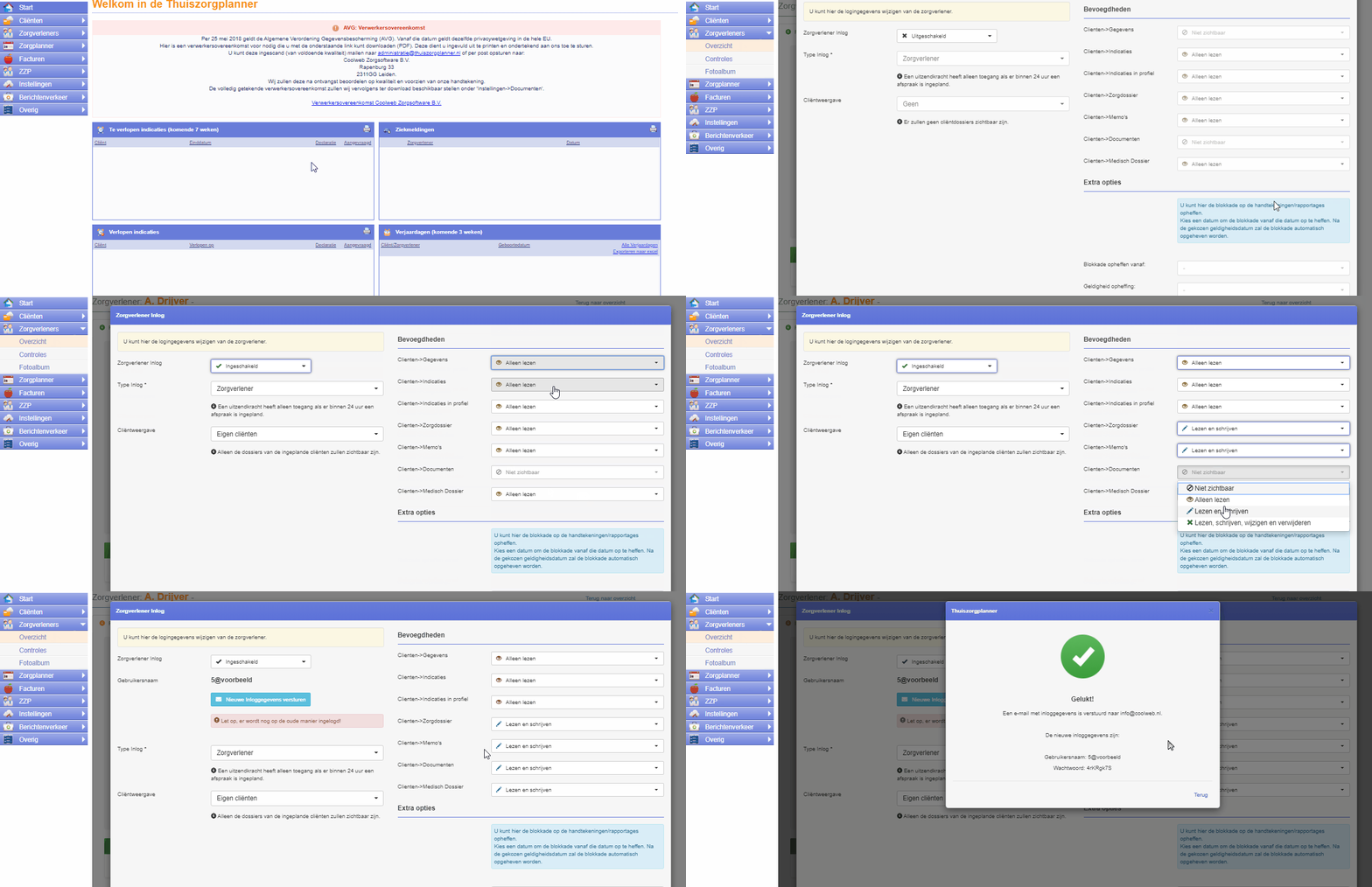
Zorgverlener inlog inschakelen
Om zorgverleners toegang te geven tot de Thuiszorgplanner, moet de zorgverleners inlog ingeschakeld worden. LET OP: Hiervoor is het belangrijk dat het e-mail adres en het mobiele telefoonnummer van de zorgverlener is ingevuld bij zijn of haar gegevens. Hoe je deze gegevens toevoegt lees je in “Gegevens zorgverlener aanvullen/aanpassen“.
Het inschakelen van de zorgverleners inlog kan vervolgens via de volgende stappen.
- Stap 1: Klik op “Zorgverleners”.
- Stap 2: Klik op “Overzicht”.
- Stap 3: Klik op desbetreffende zorgverlener.
Aan de rechterkant staat een kolom “Inloggegevens”.
- Stap 4: Klik op “Wijzigen”.
- Stap 5: Achter “Zorgverleners Inlog” zie je “Uitgeschakeld” staan. Klik hierop en maak hier “Ingeschakeld” van.
- Stap 6: Kies bij “Type inlog” of het om een zorgverlener of uitzendkracht gaat.
Cliëntweergave
Bij de “Cliëntweergave” zijn er verschillende keuze opties. Je kan kiezen of een zorgverlener:
– Geen cliëntendossiers in mag zien.
– Alleen de dossiers van eigen cliënten in mag zien.
– Alleen de dossiers van specifieke cliënten in mag zijn.
– Alle cliënten dossiers in mag zien.
- Stap 7: Kies bij “Cliëntweergave” welke dossiers de zorgverlener in mag zien.
Specifieke cliënten toevoegen
Indien je kies voor specifieke cliënten, moeten deze toegevoegd worden. Dit doe je als volgt.
- Stap 1: Klik op “Cliënten weergeven”.
- Stap 2: Klik op “Cliënten wijzigen”.
- Stap 3: Selecteer de cliënten waarvan de zorgverlener de dossiers in mag zien.
- Stap 4: Klik op “terug”.
- Stap 5: Klik op “terug”.
De cliëntendossiers van de gekozen cliënten zullen nu zichtbaar zijn voor de zorgverlener.
Bevoegdheden
Bij de bevoegdheden kan je instellen welke bevoegdheden de zorgverlener bij de verschillende onderdelen moet krijgen. Je kunt hierbij kiezen uit:
– Niet zichtbaar.
– Alleen lezen.
– Lezen en schrijven.
– Lezen, schrijven, wijzigen en verwijderen.
- Stap 8: Kies bij alle bevoegdheden welke bevoegdheid van toepassing is bij de zorgverlener.
Extra opties
Als extra optie is het mogelijk om de blokkade op de handtekeningen/rapportages op te heffen. Hierdoor wordt het mogelijk om een zorgverlener tijdelijk toegang te geven tot de afspraken in het verleden.
- Stap 1: Kies tot hoever terug de afspraken zichtbaar moeten zijn.
- Stap 2: Kies hoelang de zorgverlener deze mogelijkheid moet krijgen.
Opslaan
Zodra je alles hebt ingesteld zoals je het in wilt stellen, is het tijd om op te slaan.
- Stap 9: Klik op “Opslaan”.
De inloggegevens zijn nu succesvol aangepast.
- Stap 10: Klik op “Terug”.
Inloggegevens versturen
De laatste stap is de inloggegevens versturen naar de zorgverlener.
- Stap 11: Klik op “Nieuwe inloggegevens versturen”.
- Stap 12: Klik op “OK”.
De inloggegevens zijn nu verstuurd naar de zorgverlener. Met deze inloggegevens kan de zorgverlener nu inloggen op de computer: “Eerste keer inloggen” of in de app: “Inloggen app“.
Voorbeeld