Afwezigheid zorgverlener
Op het moment dat een zorgverlener een bepaalde periode afwezig zal zijn, voor bijvoorbeeld een vakantie, is het mogelijk dit toe te voegen in de Thuiszorgplanner. Op deze manier houdt de Thuiszorgplanner rekening met de afwezigheid van de zorgverlener bij het maken van de planning.
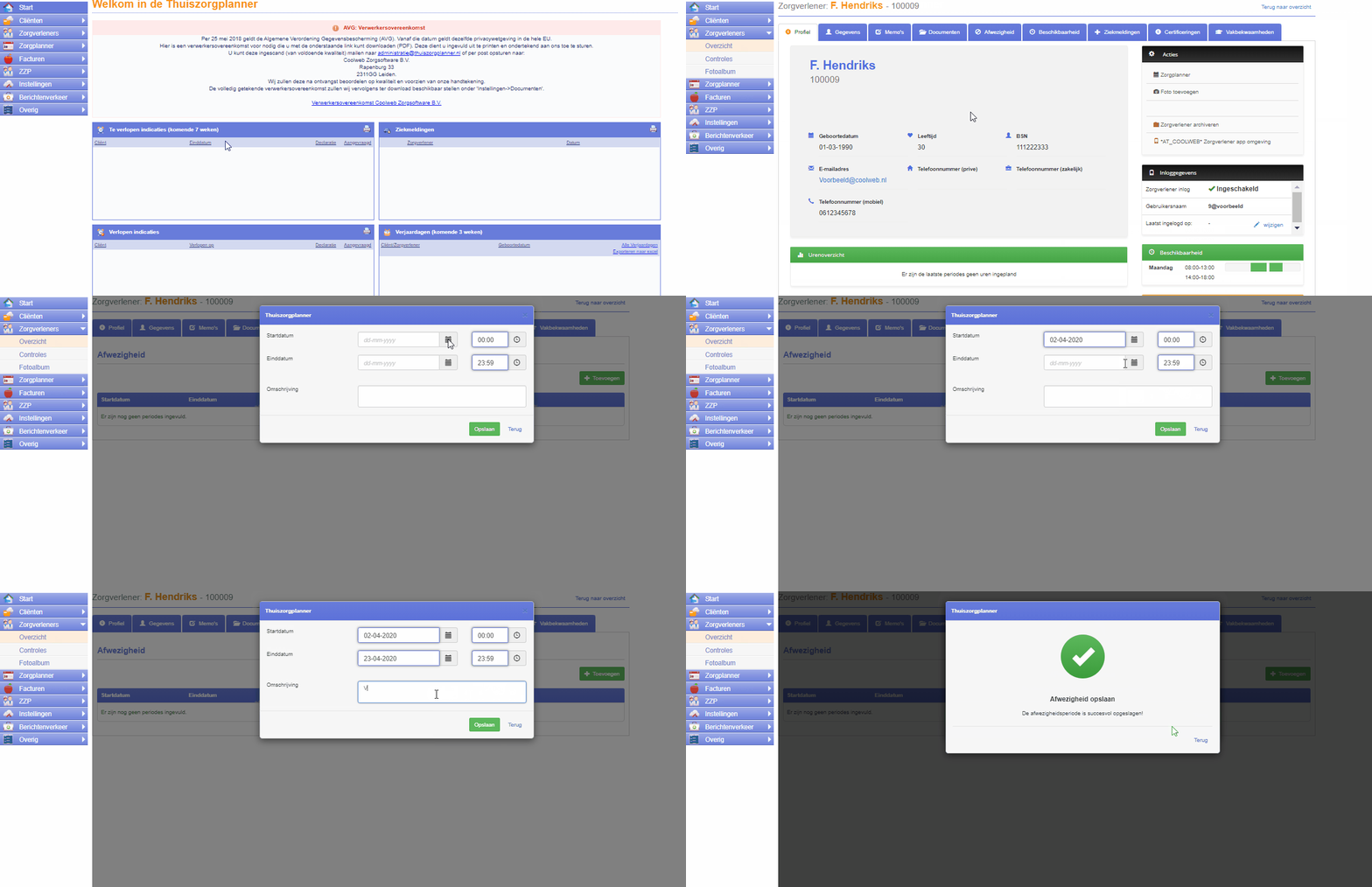
Afwezigheid toevoegen
Het toevoegen van de afwezigheid van een zorgverlener doe je via de volgende stappen.
- Stap 1: Klik op “Zorgverleners”.
- Stap 2: Klik op “Overzicht”.
- Stap 3: Klik op de desbetreffende zorgverlener.
- Stap 4: Klik op “Afwezigheid”.
Aan de rechterkant staat een groene knop met “Toevoegen”.
- Stap 5: Klik op “Toevoegen”.
- Stap 6: Vul de start datum van de afwezigheid in.
- Stap 7: Vul de eind datum van de afwezigheid in.
- Stap 8: Vul indien gewenst een omschrijving toe.
- Stap 9: Klik op “Opslaan”.
De afwezigheid van de zorgverlener is nu opgeslagen.
Voorbeeld
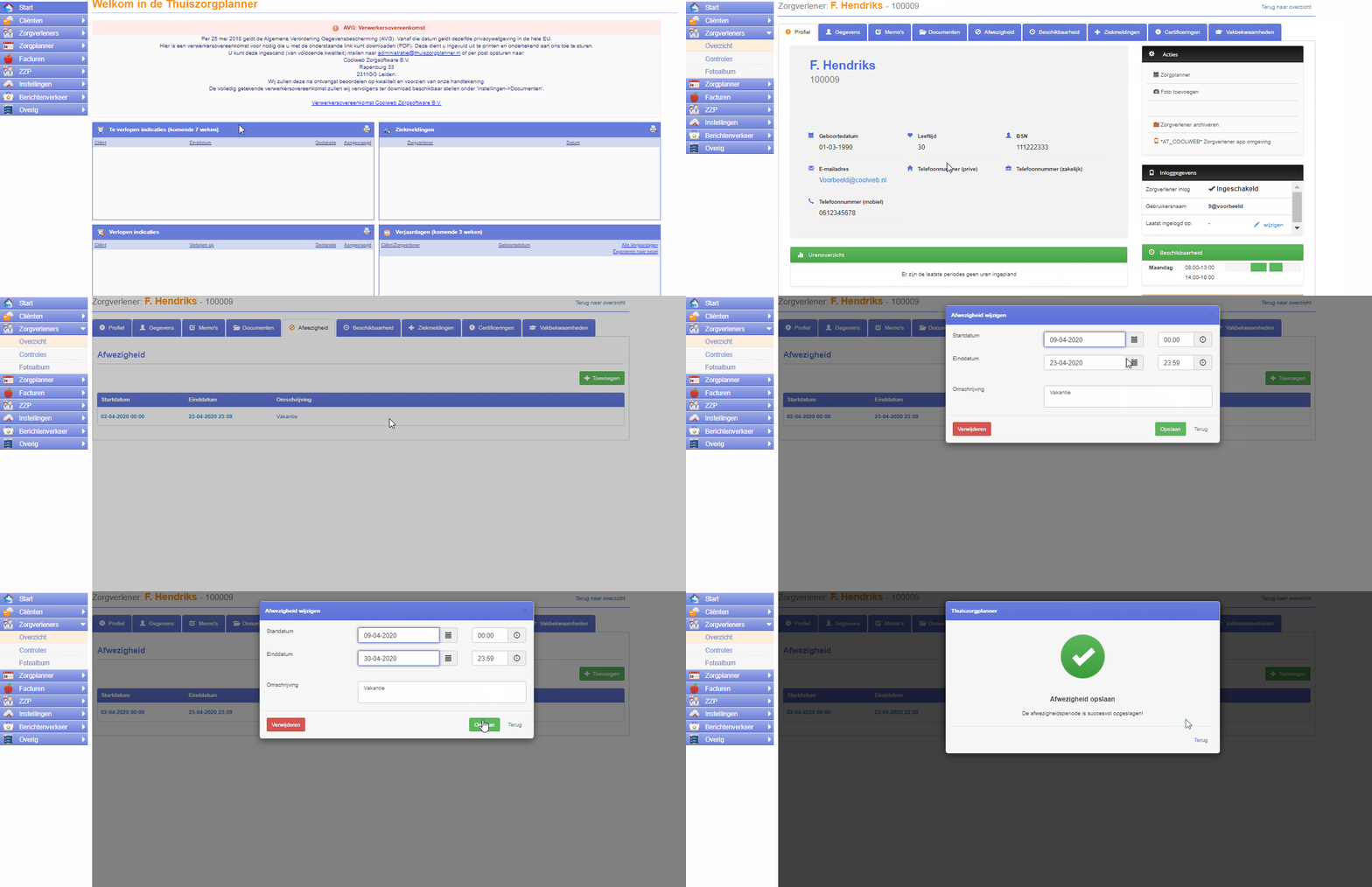
Afwezigheid wijzigen
Op het moment dat je de afwezigheid van de zorgverlener wilt wijzigen, kan dit via de volgende stappen.
- Stap 1: Klik op “Zorgverleners”.
- Stap 2: Klik op “Overzicht”.
- Stap 3: Klik op de desbetreffende zorgverlener.
- Stap 4: Klik op “Afwezigheid”.
- Stap 5: Klik op de afwezigheid die je wilt wijzigen.
- Stap 6: Pas de afwezigheid aan.
- Stap 7: Klik op “Opslaan”.
De afwezigheid van de zorgverlener is nu gewijzigd.
Voorbeeld
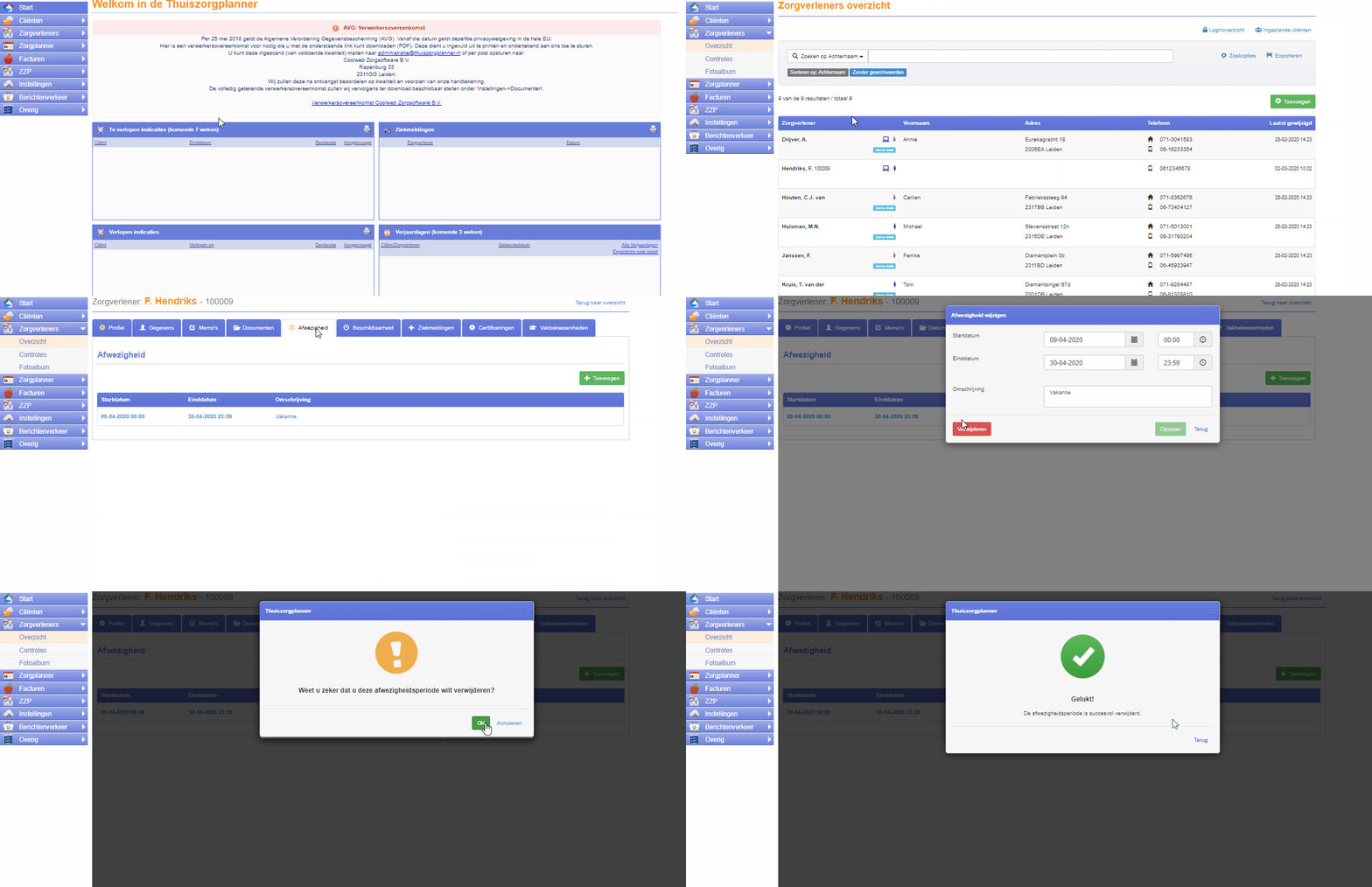
Afwezigheid verwijderen
Mocht je de afwezigheid van een zorgverlener in de Thuiszorgplanner hebben gezet, maar dit gaat bijvoorbeeld toch niet door. Dan is het via de volgende stappen mogelijk deze afwezigheid te verwijderen.
- Stap 1: Klik op “Zorgverleners”.
- Stap 2: Klik op “Overzicht”.
- Stap 3: Klik op de desbetreffende zorgverlener.
- Stap 4: Klik op “Afwezigheid”.
- Stap 5: Klik op de afwezigheid die je wilt verwijderen.
- Stap 6: Klik op “verwijderen”.
- Stap 7: Indien akkoord klik op “OK”.
De afwezigheid van de zorgverlener is nu verwijderd.
Voorbeeld