Afwezigheid cliënt
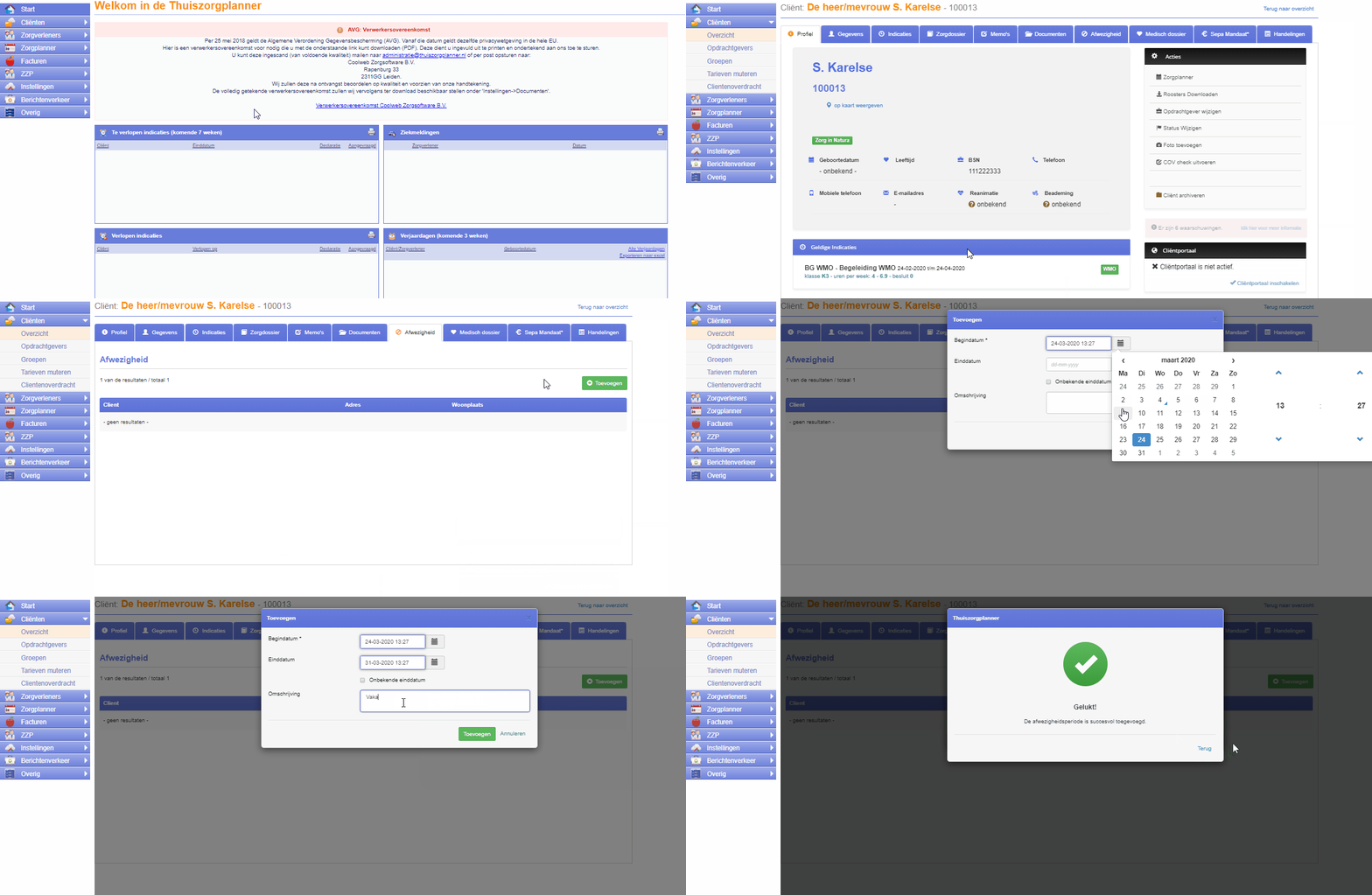
Afwezigheid cliënt toevoegen
Bij een cliënt kan het natuurlijk voorkomen dat hij of zij een bepaalde periode afwezig is. Om er voor te zorgen dat er in deze periode geen zorg ingepland wordt, is het mogelijk deze afwezigheid toe te voegen in de Thuiszorgplanner.
- Stap 1: Klik op “Cliënten”.
- Stap 2: Klik op “Overzicht”.
- Stap 3: Klik op desbetreffende cliënt.
- Stap 4: Klik op “Afwezigheid”.
Aan de rechterkant staat een groene knop met “Toevoegen”.
- Stap 5: Klik op “Toevoegen”.
- Stap 6: Vul begin datum en tijd in.
- Stap 7: Vul eind datum en tijd in.
Indien de einddatum onbekend is kan “Onbekende einddatum” aangevinkt worden ipv. het invullen van een einddatum.
- Stap 8: Vul indien gewenst een omschrijving toe.
- Stap 9: Klik op “Opslaan”.
De afwezigheid van de cliënt is nu toegevoegd.
Voorbeeld
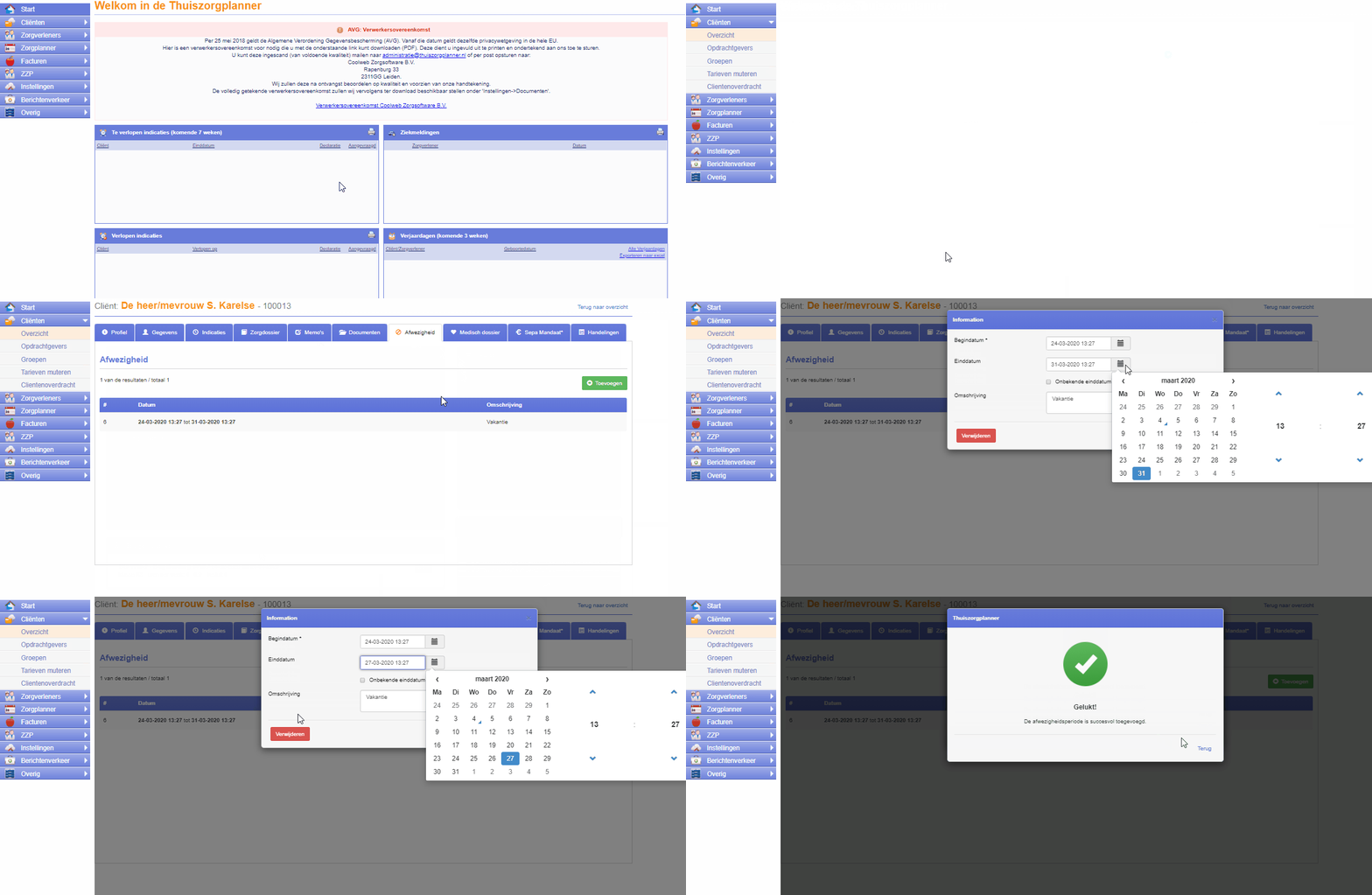
Afwezigheid cliënt wijzigen
Mocht de toegevoegde afwezigheid van een cliënt wijzigen, dan is het mogelijk dit ook te wijzigen in de Thuiszorgplanner.
- Stap 1: Klik op “Cliënten”.
- Stap 2: Klik op “Overzicht”.
- Stap 3: Klik op de desbetreffende cliënt.
- Stap 4: Klik op “Afwezigheid”.
- Stap 5: Klik op de afwezigheid die je wilt wijzigen.
- Stap 6: Klik op “Wijzigen”.
- Stap 7: Pas de aanwezigheid naar wens aan.
- Stap 8: Klik op “Opslaan”.
De afwezigheid van de cliënt is nu gewijzigd.
Voorbeeld
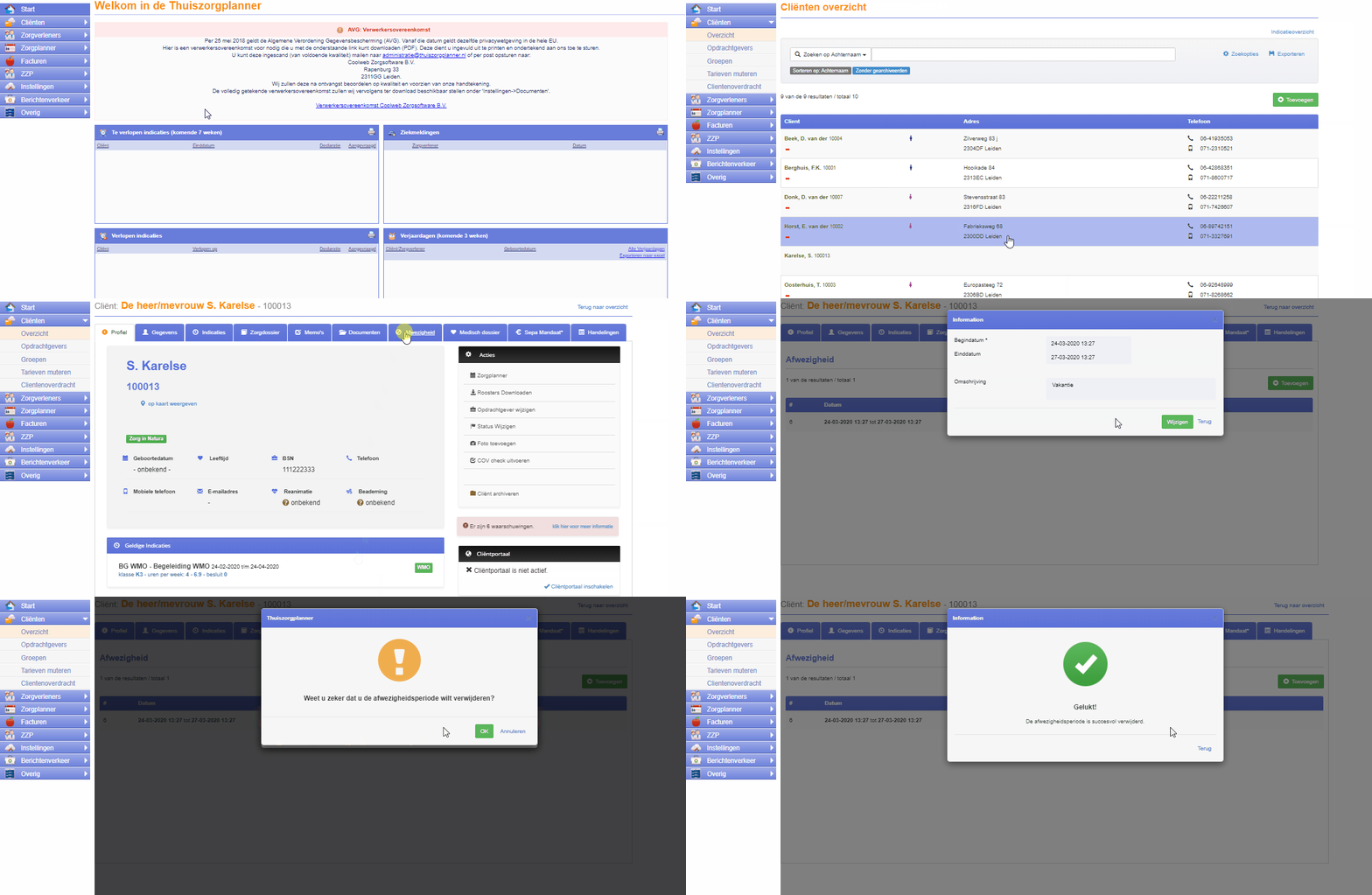
Afwezigheid cliënt verwijderen
Mocht de toegevoegde afwezigheid van een cliënt niet langer van toepassing zijn, is het ook mogelijk de afwezigheid te verwijderen.
- Stap 1: Klik op “Cliënten”.
- Stap 2: Klik op “Overzicht”.
- Stap 3: Klik op de desbetreffende cliënt.
- Stap 4: Klik op “Afwezigheid”.
- Stap 5: Klik op de afwezigheid die je wilt verwijderen.
- Stap 6: Klik op “Wijzigen”.
- Stap 7: Klik op “Verwijderen”.
- Stap 8: Indien akkoord klik op “OK”.
De afwezigheid is nu verwijderd.
Voorbeeld